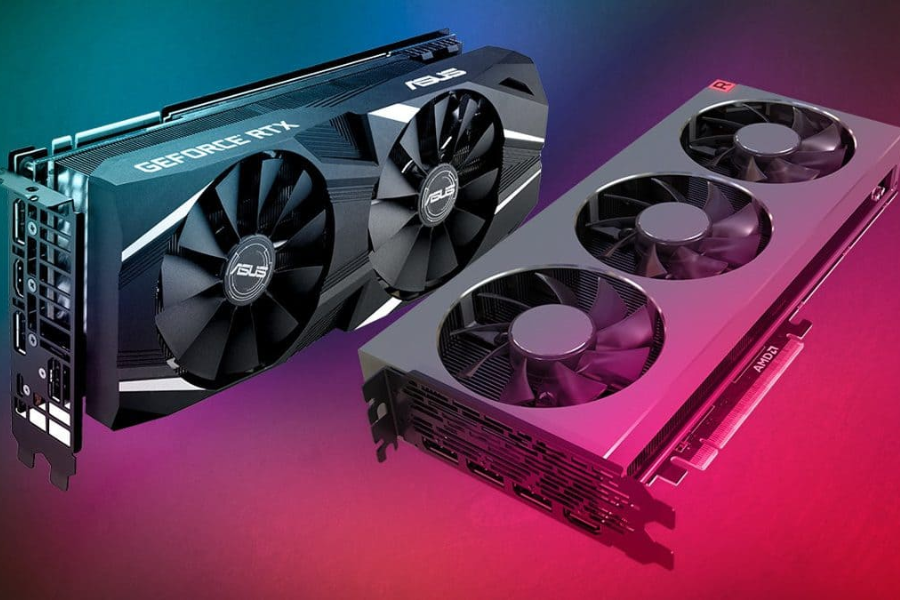
O mercado de placas de vídeo movimentou mais de R$ 15 bilhões no Brasil em 2024, mas você sabia que 70% dos compradores escolhem o modelo errado para suas necessidades? Com centenas de opções disponíveis, desde GPUs básicas de R$ 800 até monstros de R$ 15.000, escolher a placa de vídeo ideal pode ser um verdadeiro quebra-cabeça.
Se você está perdido entre RTX 5090, RX 9070 XT, Arc B580 e dezenas de outras siglas confusas, este guia vai resolver todos os seus problemas. Aqui você descobrirá exatamente qual placa de vídeo comprar baseado no seu orçamento, tipo de uso e configuração do PC, além de aprender a instalar, configurar e manter sua GPU funcionando perfeitamente.
Índice
- O que é Placa de Vídeo e Por Que é Importante
- Componentes Essenciais de uma Placa de Vídeo
- Principais Marcas e Tecnologias 2025
- Guia de Escolha por Faixa de Preço
- Placa de Vídeo por Tipo de Uso
- Como Verificar Compatibilidade
- Passo a Passo: Como Instalar
- Troubleshooting – Problemas Comuns
- Dicas de Manutenção
- FAQ – Perguntas Frequentes
O que é Placa de Vídeo e Por Que é Importante
Uma placa de vídeo, também chamada de GPU (Graphics Processing Unit) ou placa gráfica, é o componente responsável por processar e renderizar todas as imagens que você vê na tela do computador. Enquanto o processador (CPU) é um “generalista” que executa diversas tarefas, a placa de vídeo é especializada em cálculos gráficos e processamento paralelo.
Definição e Função Principal
A função principal de uma placa de vídeo é acelerar o processamento de gráficos, transformando dados matemáticos em pixels coloridos na sua tela. Ela funciona como um computador independente dentro do seu PC, com seu próprio processador, memória e sistema de resfriamento.
As principais funções incluem:
- Renderização de jogos em tempo real
- Aceleração de vídeos 4K e 8K
- Processamento de efeitos visuais em softwares profissionais
- Suporte a múltiplos monitores
- Aceleração de inteligência artificial e machine learning
Placa Integrada vs Placa Dedicada
Placa Integrada: Vem embutida no processador, compartilha a memória RAM do sistema e consome menos energia. Ideal para tarefas básicas como navegação, documentos e vídeos em resolução Full HD. Exemplos: Intel UHD Graphics 770, AMD Radeon 780M.
Placa Dedicada: É um componente separado com processador e memória próprios. Oferece performance muito superior e é essencial para jogos, edição profissional e trabalhos pesados. Exemplos: RTX 5070, RX 9060 XT, Arc B580.
Importância para Gaming, Trabalho e Streaming
Para gaming, a placa de vídeo determina quantos FPS você terá, qual resolução pode jogar e se conseguirá usar tecnologias como ray tracing. É o componente mais importante para a experiência de jogo.
Para trabalho profissional, GPUs aceleram renderização de vídeos, modelagem 3D, edição de imagens e simulações. Um projeto que levaria 8 horas na CPU pode ser concluído em 30 minutos com uma placa potente.
Para streaming, a placa de vídeo codifica o vídeo em tempo real sem impactar a performance do jogo, usando tecnologias como NVENC (NVIDIA) ou AMF (AMD).
Componentes Essenciais de uma Placa de Vídeo
GPU – O Processador Gráfico
O chip GPU é o cérebro da placa de vídeo, contendo milhares de núcleos de processamento especializados em cálculos paralelos. Diferente da CPU que tem poucos núcleos muito potentes, a GPU possui muitos núcleos menores trabalhando simultaneamente.
Os principais fabricantes de GPUs são:
- NVIDIA: Arquiteturas Ada Lovelace (RTX 5000) e Ampere (RTX 4000/3000)
- AMD: Arquiteturas RDNA 3 (RX 7000) e RDNA 4 (RX 9000)
- Intel: Arquitetura Xe-HPG (Arc Alchemist e Battlemage)
VRAM – Memória de Vídeo
A VRAM (Video Random Access Memory) armazena texturas, modelos 3D e outros dados que a GPU precisa acessar rapidamente. Mais VRAM permite jogar em resoluções maiores e com texturas de alta qualidade.
Recomendações por uso:
- 4-6GB: Suficiente para jogos em Full HD com qualidade média-alta
- 8GB: Ideal para Full HD ultra e 1440p em qualidade alta
- 12-16GB: Necessário para 4K, ray tracing intenso e trabalho profissional
- 20GB+: Para entusiastas e profissionais com múltiplos monitores 4K
Sistema de Resfriamento
O sistema de resfriamento mantém a GPU em temperaturas seguras durante uso intenso. Os principais tipos são:
Air Cooling (Ar): Usa ventiladores e dissipadores de calor. É o mais comum, eficiente e barato. Modelos dual-fan ou triple-fan oferecem melhor refrigeração.
Liquid Cooling (Líquido): Sistema fechado com radiador e bomba. Oferece temperaturas menores e menos ruído, mas custa mais caro.
Hybrid Cooling: Combina ar e líquido, refrigerando GPU e VRAM separadamente para máxima eficiência.
TDP e Consumo de Energia
O TDP (Thermal Design Power) indica o consumo energético máximo da placa de vídeo, medido em watts. É crucial para dimensionar a fonte de alimentação adequada.
Faixas de consumo:
- Entrada (75-150W): RTX 5060, RX 9060 XT, Arc B570
- Intermediária (180-250W): RTX 5070, RX 9070, RTX 4070 Super
- High-End (300-400W): RTX 5080, RX 9070 XT, RTX 4080 Super
- Entusiasta (450W+): RTX 5090, que pode consumir até 575W
Conectores e Interfaces
Slot PCIe: Todas as placas modernas usam PCIe x16, compatível com praticamente qualquer placa-mãe dos últimos 10 anos.
Conectores de Energia:
- Sem conector: Placas básicas que consomem até 75W
- 6-pin: Para placas de até 150W
- 8-pin: Para placas de até 225W
- 12V-2×6: Novo padrão para placas RTX 5000, suporta até 600W
Saídas de Vídeo:
- HDMI 2.1: Suporta 4K@120Hz, essencial para TVs e monitores modernos
- DisplayPort 2.1: Padrão mais avançado, suporta até 8K@60Hz
- USB-C: Para monitores e headsets VR
Principais Marcas e Tecnologias 2025
NVIDIA – GeForce RTX 5000 e RTX 4000
A NVIDIA lidera o mercado com suas placas GeForce, especialmente no segmento high-end e tecnologias avançadas.
Série RTX 5000 (Arquitetura Blackwell):
- RTX 5090: A placa mais poderosa do mundo, ideal para 8K gaming
- RTX 5080: Excelente para 4K com ray tracing
- RTX 5070 Ti/5070: Sweet spot para 1440p e 4K
- RTX 5060 Ti/5060: Entrada premium com DLSS 4
Série RTX 4000 (Arquitetura Ada Lovelace):
- RTX 4090: Ainda relevante para profissionais
- RTX 4080/4070: Ótimas opções com preços em queda
- RTX 4060: Entrada popular para Full HD
Tecnologias Exclusivas NVIDIA:
- DLSS 4: Frame generation com IA, multiplica FPS por 4x
- Ray Tracing de 3ª geração: RT Cores mais eficientes
- NVENC: Codificação de streaming profissional
- Reflex: Reduz latência em jogos competitivos
- Broadcast: Remoção de ruído e efeitos para streaming
AMD – Radeon RX 9000 e RX 7000
A AMD compete forte com excelente custo-benefício e muito desempenho bruto, especialmente em rasterização.
Série RX 9000 (Arquitetura RDNA 4):
- RX 9070 XT: Competidor direto da RTX 5070 Ti
- RX 9070: Alternativa mais barata à RTX 5070
- RX 9060 XT: Disponível em versões 8GB e 16GB
- RX 9060: Entrada da nova geração
Série RX 7000 (Arquitetura RDNA 3):
- RX 7900 XTX/XT: Ainda competitivas no segmento alto
- RX 7800/7700 XT: Excelentes para 1440p
- RX 7600: Opção popular para Full HD
Tecnologias AMD:
- FSR 4: Frame generation competindo com DLSS
- Ray Accelerators: Hardware de ray tracing melhorado
- Infinity Cache: Cache gigante para melhor eficiência
- AMF: Codificação de streaming
- FreeSync: Sincronização adaptativa gratuita
Intel – Arc Battlemage
A Intel entrou recentemente no mercado de GPUs dedicadas com a série Arc, focando em custo-benefício.
Série Arc B (Arquitetura Battlemage):
- Arc B580: Competidor da RTX 5060 e RX 9060 XT
- Arc B570: Entrada mais acessível
- Arc B770/B750: Modelos da primeira geração ainda disponíveis
Tecnologias Intel:
- XeSS: Upscaling com IA funcionando em qualquer GPU
- AV1 Encode: Codificação eficiente para streaming
- Ray Tracing: Hardware de primeira geração
- Deep Link: Integração com processadores Intel
Tecnologias Essenciais
Ray Tracing: Simula o comportamento real da luz, criando reflexos, sombras e iluminação ultra-realistas. Disponível em RTX (NVIDIA), RX 6000+ (AMD) e Arc (Intel).
Upscaling com IA:
- DLSS 4 (NVIDIA): Frame generation + super resolution
- FSR 4 (AMD): Alternativa open-source ao DLSS
- XeSS (Intel): Funciona em qualquer GPU, otimizado para Arc
Variable Rate Shading: Otimiza performance focando detalhes onde o olho humano nota mais, ignorando áreas periféricas.
Mesh Shaders: Nova forma de renderização que acelera geometria complexa em até 2x.
Guia de Escolha por Faixa de Preço
Até R$ 1.500 – Placas de Entrada
Nesta faixa, você encontra placas básicas adequadas para jogos em Full HD com configurações baixas-médias ou para upgrade de PCs mais antigos.
Melhores Opções:
- RX 580 8GB (R$ 800-1000): Veterana ainda capaz, ideal para esports
- GTX 1650 Super (R$ 900-1200): Baixo consumo, boa para HTPCs
- Arc A380 (R$ 600-800): Mais barata, mas limitada para jogos pesados
Performance Esperada:
- Esports (CS2, Valorant): 100+ FPS em médio-alto
- Jogos AAA: 30-60 FPS em baixo-médio
- Streaming básico: Possível com limitações
Para Quem Recomendamos:
- Jogadores casuais que não exigem gráficos máximos
- Upgrade de PCs muito antigos
- Computadores para trabalho básico e vídeos
R$ 1.500 a R$ 3.000 – Categoria Intermediária
O sweet spot para a maioria dos jogadores, oferecendo excelente experiência em Full HD e entrada no mundo 1440p.
Melhores Opções:
- RX 9060 XT 8GB (R$ 2.400-2.800): Excelente custo-benefício
- RTX 5060 (R$ 2.200-2.600): DLSS 4 e eficiência energética
- Arc B580 (R$ 1.800-2.200): Surpresa positiva da Intel
- RX 7600 (R$ 1.600-2.000): Boa opção mais barata
- RTX 4060 (R$ 1.900-2.300): DLSS 3 e ray tracing básico
Performance Esperada:
- Full HD Ultra: 80-120 FPS na maioria dos jogos
- 1440p Médio-Alto: 60-80 FPS
- Ray tracing básico: Viável com upscaling
- Streaming 1080p: Sem problemas
Para Quem Recomendamos:
- Jogadores que querem qualidade máxima em Full HD
- Primeiros passos no 1440p gaming
- Streamers iniciantes
- Criadores de conteúdo básico
R$ 3.000 a R$ 6.000 – High-End Gaming
Placas que entregam experiência premium, dominando 1440p e oferecendo boa performance em 4K.
Melhores Opções:
- RX 9060 XT 16GB (R$ 3.200-3.800): Memória abundante para futuro
- RTX 5070 (R$ 4.500-5.200): DLSS 4 e ray tracing excelente
- RTX 5060 Ti 16GB (R$ 3.800-4.500): Versão premium da 5060
- RX 9070 (R$ 4.800-5.500): Competidor direto da RTX 5070
- RTX 4070 Super (R$ 4.000-4.800): Geração anterior ainda forte
Performance Esperada:
- 1440p Ultra: 100+ FPS consistente
- 4K Médio: 60+ FPS em muitos jogos
- Ray tracing com upscaling: Experiência completa
- Streaming 1440p: Qualidade profissional
Para Quem Recomendamos:
- Entusiastas que querem a melhor experiência em 1440p
- Jogadores com monitores 4K casuais
- Streamers profissionais
- Editores de vídeo 4K
Acima de R$ 6.000 – Entusiasta e Profissional
O topo da pirâmide, oferecendo performance sem compromissos para 4K gaming e trabalho profissional pesado.
Melhores Opções:
- RX 9070 XT (R$ 6.500-7.500): Melhor custo-benefício no segmento
- RTX 5070 Ti (R$ 7.000-8.500): DLSS 4 para máxima performance
- RTX 5080 (R$ 11.000-13.000): Domínio absoluto em 4K
- RTX 5090 (R$ 14.000-17.000): A placa mais poderosa do mundo
Performance Esperada:
- 4K Ultra: 80+ FPS com ray tracing e upscaling
- 8K Gaming: Possível com DLSS/FSR
- VR de alta resolução: Experiência premium
- Trabalho profissional: Renderização ultra-rápida
Para Quem Recomendamos:
- Profissionais de criação (cinema, arquitetura, design)
- Jogadores com monitores 4K de alta taxa de atualização
- Entusiastas que querem o máximo absoluto
- Desenvolvedores e pesquisadores de IA
Placa de Vídeo por Tipo de Uso
Gaming em Full HD (1080p)
O Full HD ainda é a resolução mais popular, representando 65% dos gamers no Steam. Para uma experiência excelente nesta resolução, você precisa de uma placa capaz de entregar 60+ FPS consistentes em qualidade alta-ultra.
Placas Recomendadas:
- Mínimo: RX 7600, RTX 5060 (R$ 1.600-2.600)
- Ideal: RX 9060 XT, RTX 5060 Ti (R$ 2.400-4.500)
- Overkill: RTX 5070+ (apenas se planeja upgrade futuro)
Configurações Típicas:
- Qualidade Ultra na maioria dos jogos
- Ray tracing básico com upscaling
- Taxa de atualização alta (144Hz+) em esports
- Streaming simultâneo sem perda de performance
Gaming em 2K/4K
Gaming em resoluções altas exige placas mais poderosas e, principalmente, mais VRAM para armazenar texturas de alta resolução.
Para 1440p (2K):
- Mínimo: RX 9060 XT 8GB, RTX 5060 Ti (R$ 2.400-4.500)
- Ideal: RTX 5070, RX 9070 (R$ 4.500-5.500)
- Premium: RTX 5070 Ti, RX 9070 XT (R$ 6.500-8.500)
Para 4K:
- Entrada: RTX 5070 com DLSS (R$ 4.500-5.200)
- Ideal: RTX 5080, RX 9070 XT (R$ 6.500-13.000)
- Sem limites: RTX 5090 (R$ 14.000+)
Streaming e Criação de Conteúdo
Para streaming, a qualidade do encoder é mais importante que a performance bruta. NVIDIA tem vantagem com o NVENC, mas AMD melhorou muito o AMF.
Especificações Importantes:
- Encoder dedicado: NVENC (NVIDIA), AMF (AMD), QuickSync (Intel)
- VRAM abundante: 12GB+ para múltiplas aplicações
- Múltiplas saídas: Para monitores + captura
Placas Recomendadas:
- Entrada: RTX 5060, Arc B580 (R$ 1.800-2.600)
- Profissional: RTX 5070, RX 9060 XT 16GB (R$ 3.200-5.200)
- Estúdio: RTX 5080+ (R$ 11.000+)
Edição de Vídeo e Modelagem 3D
Trabalho profissional exige GPUs com muito poder computacional, VRAM abundante e drivers otimizados para aplicações criativas.
Para Edição 4K:
- VRAM mínima de 12GB
- Suporte a codecs modernos (AV1, H.265)
- Aceleração CUDA (NVIDIA) ou OpenCL (AMD/Intel)
Para Modelagem 3D:
- Renderização real-time para viewport
- Support a OptiX (NVIDIA) ou ProRender (AMD)
- Múltiplos monitores para workflow
Placas Recomendadas:
- Iniciante: RTX 5060 Ti 16GB, RX 9060 XT 16GB
- Profissional: RTX 5070 Ti, RTX 5080
- Estúdio: RTX 5090, múltiplas GPUs
Mineração e Inteligência Artificial
Para mineração de criptomoedas ou treinamento de IA, eficiência energética e poder computacional paralelo são cruciais.
Mineração (Ethereum, etc.):
- Hash rate por watt é fundamental
- VRAM mínima de 8GB (algumas moedas exigem mais)
- Durabilidade para operação 24/7
Machine Learning:
- Suporte a CUDA (essencial para frameworks como PyTorch)
- VRAM abundante (16GB+ para modelos grandes)
- Tensor Cores (RTX) aceleram treinamento
Melhores Opções:
- Mineração eficiente: RX 9060 XT, RTX 5060 Ti
- IA iniciante: RTX 4070 Super, RTX 5070
- Pesquisa profissional: RTX 5080, RTX 5090
Como Verificar Compatibilidade do seu PC
Antes de comprar uma nova placa de vídeo, é essencial verificar se seu PC atual suportará o novo componente. Uma GPU incompatível pode resultar em instabilidade, baixa performance ou até danos ao sistema.
Verificação da Fonte de Alimentação
A fonte de alimentação é o componente mais crítico para compatibilidade. Uma fonte insuficiente causará travamentos, reinicializações e pode danificar componentes.
Como Verificar sua Fonte:
- Abra o gabinete e localize a etiqueta da fonte
- Procure a potência total (ex: 650W, 750W)
- Verifique se há conectores PCIe disponíveis
Potência Recomendada por GPU:
- RTX 5060, RX 9060: 550W mínimo
- RTX 5070, RX 9070: 650W mínimo
- RTX 5080, RX 9070 XT: 750W mínimo
- RTX 5090: 850W+ recomendado
Conectores Necessários:
- 6-pin: Placas até 150W
- 8-pin: Placas até 225W
- 12V-2×6: Placas RTX 5000 (adaptador incluído)
- Duplo 8-pin: Placas high-end mais antigas
Espaço no Gabinete
Placas de vídeo modernas podem ser enormes. Medir o espaço disponível evita surpresas desagradáveis.
Como Medir:
- Remova a tampa lateral do gabinete
- Meça o espaço livre do slot PCIe até a parede frontal
- Verifique altura disponível (algumas placas são muito altas)
- Confirme que não há conflito com o cooler da CPU
Tamanhos Típicos:
- Dual-slot: Maioria das placas, ocupa 2 slots
- 2.5-slot: Placas com coolers grandes
- Triple-slot: Placas premium com resfriamento máximo
- Comprimento: Varia de 180mm (compactas) a 340mm+ (high-end)
Compatibilidade com Processador
Um processador muito fraco pode limitar o desempenho da placa de vídeo, causando “gargalo” (bottleneck).
Processadores Compatíveis por GPU:
- RTX 5060/RX 9060: Ryzen 5 5600, Intel i5-12400F+
- RTX 5070/RX 9070: Ryzen 5 7600X, Intel i5-13600K+
- RTX 5080+: Ryzen 7 7700X, Intel i7-13700K+
Sinais de Gargalo:
- GPU com uso baixo (menos de 95%) durante jogos
- FPS não melhora mesmo diminuindo qualidade gráfica
- CPU constantemente em 100% de uso
Slot PCIe e Placa-mãe
Praticamente todas as placas-mãe dos últimos 15 anos são compatíveis, mas há detalhes importantes.
Compatibilidade de Slot:
- PCIe x16: Padrão atual, suporta qualquer placa
- PCIe 3.0 vs 4.0: Diferença mínima para gaming (menos de 3%)
- PCIe 5.0: Ainda desnecessário para placas atuais
Verificação na Placa-mãe:
- Identifique o modelo da sua placa-mãe
- Consulte o manual ou site do fabricante
- Verifique se há BIOS/UEFI atualizado
- Confirme suporte a Resizable BAR (melhora performance)
Dica importante: Placas-mãe muito antigas (anterior a 2012) podem ter problemas de compatibilidade com GPUs modernas devido ao UEFI.
Passo a Passo: Como Instalar uma Placa de Vídeo
Instalar uma placa de vídeo pode parecer intimidador, mas seguindo os passos corretos, é um processo relativamente simples e seguro.
Preparação e Ferramentas Necessárias
Ferramentas Básicas:
- Chave Phillips (cruz) magnética
- Pulseira antiestática (recomendada)
- Boa iluminação
- Manual da placa-mãe (para referência)
Preparação do Ambiente:
- Desligue o computador completamente
- Desconecte o cabo de força da tomada
- Pressione o botão power por 10 segundos (descarrega capacitores)
- Trabalhe em superfície não-carpetada
- Toque em metal do gabinete antes de manusear componentes
Downloads Necessários:
- Drivers mais recentes da GPU (NVIDIA GeForce Experience, AMD Adrenalin, Intel Arc Control)
- DDU (Display Driver Uninstaller) para limpeza completa
Remoção da Placa Antiga
Se você já possui uma placa de vídeo, deve removê-la primeiro.
Passos para Remoção:
- Desconecte cabos: Remova todos os cabos conectados à placa (monitor, energia)
- Desparafuse: Remova parafusos que fixam a placa na parte traseira do gabinete
- Abra trava PCIe: Pressione delicadamente a pequena trava no final do slot
- Retire com cuidado: Puxe a placa uniformemente para cima, sem forçar
Limpeza de Drivers (Recomendado):
- Execute o DDU em modo seguro
- Selecione o fabricante da placa antiga
- Escolha “Clean and Restart”
- Aguarde a limpeza completa
Instalação da Nova GPU
Verificações Finais:
- Slot PCIe limpo e sem obstruções
- Cabos de energia da fonte acessíveis
- Espaço suficiente confirmado
Processo de Instalação:
- Remova protetor: Retire a capa plástica do conector PCIe (se houver)
- Alinhe cuidadosamente: Posicione a placa sobre o slot PCIe x16
- Pressione uniformemente: Aplique pressão até ouvir o “click” da trava
- Parafuse: Fixe a placa com 1-2 parafusos na parte traseira
- Conecte energia: Encaixe todos os conectores de energia necessários
Conectores de Energia:
- Conecte firmemente até ouvir o “click”
- Para RTX 5000, use o adaptador 12V-2×6 incluído
- Certifique-se que nenhum cabo esteja tensionado
Instalação de Drivers
Primeira Inicialização:
- Conecte o cabo do monitor NA PLACA DE VÍDEO (não na placa-mãe)
- Ligue o computador
- Windows deve detectar a placa e usar driver básico
- Confirme que a imagem aparece corretamente
Instalação de Driver Completo:
- NVIDIA: Baixe GeForce Experience ou driver direto do site
- AMD: Baixe AMD Adrenalin Edition
- Intel: Baixe Intel Arc Graphics Driver
Processo:
- Execute o instalador baixado
- Escolha “Clean Installation” se disponível
- Aguarde a instalação completa (pode demorar 10-15 minutos)
- Reinicie quando solicitado
Testes e Configuração
Verificação Básica:
- Abra GPU-Z ou similar para confirmar detecção
- Verifique resolução máxima do monitor
- Execute um jogo leve para teste inicial
Testes de Stress:
- Furmark: Teste de estabilidade térmica (10-15 minutos)
- 3DMark: Benchmark comparativo de performance
- MSI Afterburner: Monitor temperaturas e clocks
Temperaturas Normais:
- Idle (repouso): 30-45°C
- Gaming: 65-80°C
- Stress test: 80-85°C máximo
Configurações Importantes:
- Painel NVIDIA/AMD: Ajuste preferências globais
- Ative Resizable BAR: Melhora performance (no BIOS)
- Configure G-Sync/FreeSync: Para monitores compatíveis
- Ajuste curvas de ventilador: Para balancear ruído e temperatura
Troubleshooting – Problemas Comuns e Soluções
Mesmo seguindo todos os passos corretamente, podem surgir problemas após a instalação. Aqui estão as soluções para os issues mais comuns.
Placa Não é Reconhecida
Sintomas:
- Tela preta ou sem sinal
- Windows não detecta a placa
- GPU-Z não mostra informações
- Ventiladores girando mas sem imagem
Soluções Passo a Passo:
- Verifique conexão física: Reposicione a placa no slot PCIe
- Cabos de energia: Confirme que todos os conectores estão firmes
- Monitor conectado: Cable deve ir na placa, não na placa-mãe
- Limpe contatos: Use borracha limpa nos contatos dourados da placa
- Teste outro slot: Se disponível, tente outro slot PCIe x16
- Reset BIOS: Remova bateria da placa-mãe por 5 minutos
- Fonte insuficiente: Teste com fonte mais potente
Superaquecimento e Throttling
Sintomas:
- FPS baixo repentino durante jogos
- Temperaturas acima de 85°C
- Ventiladores em velocidade máxima constante
- Artefatos visuais esporádicos
Soluções:
- Limpeza física: Remova poeira dos ventiladores e dissipador
- Pasta térmica: Substitua se a placa tem mais de 3 anos
- Curva de ventilador: Ajuste no MSI Afterburner para mais agressiva
- Airflow do gabinete: Adicione ventiladores de entrada/saída
- Undervolting: Reduza voltagem mantendo mesmo clock
- Limite de potência: Aumente no software se necessário
Temperatura Alvo por Marca:
- NVIDIA RTX: 70-78°C ideal, 83°C máxima segura
- AMD Radeon: 75-85°C normal, 90°C máxima segura
- Intel Arc: 70-80°C ideal, 85°C máxima segura
Artefatos Visuais
Sintomas:
- Pixels coloridos aleatórios na tela
- Texturas corrompidas em jogos
- Linhas ou pontos estranhos
- Tela com “ruído” visual
Causas e Soluções:
- Overclock instável: Reduza clocks de memória e core
- VRAM defeituosa: Execute MemTest para testar
- Superaquecimento: Melhore refrigeração (ver seção anterior)
- Driver corrompido: Reinstale com DDU
- Fonte instável: Verifique cabos e capacidade
- Cabo de monitor: Teste outro cabo/porta
Problemas de Performance
Sintomas:
- FPS muito baixo para a placa
- Stuttering (travadas) em jogos
- Performance inconsistente
- GPU com baixo uso percentual
Diagnóstico e Soluções:
Para Bottleneck de CPU:
- Monitor CPU-Z durante jogos
- Se CPU em 100% e GPU abaixo de 95%, há gargalo
- Solução: Diminua configurações que usam CPU (distância de renderização, física)
Para Problemas de VRAM:
- Monitor VRAM no MSI Afterburner
- Se próximo do limite, reduza texturas e sombras
- Ative DLSS/FSR para economizar VRAM
Para Problemas de Driver:
- Use DDU para limpeza completa
- Instale driver mais recente
- Se persistir, teste versão anterior estável
Dicas de Manutenção e Otimização
Uma placa de vídeo bem mantida dura mais, funciona melhor e mantém valor de revenda. Seguir estas práticas garantirá anos de uso trouble-free.
Limpeza e Cuidados Físicos
Limpeza Regular (a cada 3-6 meses):
Ferramentas Necessárias:
- Ar comprimido ou compressor
- Pincel antiestático macio
- Álcool isopropílico 99%
- Cotonetes
- Chaves para desmontagem (se necessário)
Processo de Limpeza:
- Desligue e desconecte tudo
- Remova a placa do PC
- Sopre poeira dos ventiladores (segure as pás para não girarem)
- Limpe contatos dourados com álcool isopropílico
- Inspecione cabos em busca de danos
- Lubrifique rolamentos dos ventiladores (se acessível)
Limpeza Profunda Anual:
- Desmonte cooler (se confortável)
- Substitua pasta térmica
- Limpe dissipador completamente
- Verifique thermal pads
Atualização de Drivers
Frequência Recomendada:
- Day-one drivers: Para jogos AAA recém-lançados
- Drivers WHQL: Mensalmente ou quando estáveis
- Beta drivers: Apenas se enfrentando problemas específicos
Melhores Práticas:
- Use programas oficiais: GeForce Experience, AMD Adrenalin
- Leia changelog: Entenda o que está sendo corrigido/melhorado
- Crie ponto de restauração: Antes de grandes atualizações
- Teste após instalação: Confirme estabilidade em jogos favoritos
Quando NÃO Atualizar:
- Sistema estável com performance satisfatória
- Driver atual funciona perfeitamente com seus jogos
- Versão nova tem reports de problemas
Monitoramento de Temperatura
Software Recomendado:
- MSI Afterburner: Mais completo para overclock e monitoring
- GPU-Z: Informações técnicas detalhadas
- HWiNFO: Sensores avançados e logging
- FurMark: Stress test específico
Parâmetros Importantes:
- Temperatura: Mantenha abaixo de 80°C durante gaming
- Power Limit: Monitor se está limitando performance
- Memory Clock: Errors indicam instabilidade
- Voltage: Para fine-tuning de overclock
Alertas Configurados:
- Temperatura acima de 85°C
- Throttling de clock
- Memory errors
- Voltagem instável
Overclock Seguro
Overclock pode extrair 10-20% mais performance da sua placa quando feito corretamente.
Preparação:
- Baseline: Execute benchmarks stock para comparação
- Software: MSI Afterburner ou software do fabricante
- Testes: 3DMark, FurMark, jogos favoritos
- Paciência: Processo gradual, não tenha pressa
Procedimento Seguro:
Step 1 – Memory Clock:
- Aumente +50MHz na memória
- Teste por 10 minutos no FurMark
- Se estável, continue +50MHz
- Se houver artifacts, volte -25MHz
- Encontre o máximo estável
Step 2 – Core Clock:
- Aumente +25MHz no core
- Teste estabilidade
- Continue incrementando até instabilidade
- Volte -10MHz para margem de segurança
Step 3 – Power Limit:
- Aumente para máximo permitido
- Monitore temperaturas
- Ajuste curva de ventilador se necessário
Step 4 – Fine Tuning:
- Teste em diversos jogos
- Ajuste perfis por jogo se necessário
- Monitor temperaturas por várias horas
Sinais de Overclock Instável:
- Artifacts visuais
- Crashes em jogos
- Driver resets
- Temperaturas excessivas
- Travamentos do sistema
FAQ – Perguntas Frequentes sobre Placa de Vídeo
1. Qual é a diferença real entre RTX e GTX?
A principal diferença está no hardware de ray tracing e DLSS. Placas RTX possuem RT Cores dedicados para ray tracing em tempo real e Tensor Cores para acelerar DLSS (upscaling com inteligência artificial). GTX são placas mais antigas focadas apenas em rasterização tradicional, sem essas tecnologias avançadas. Para jogos modernos, RTX oferece qualidade visual superior e melhor performance com DLSS ativado.
2. 8GB de VRAM é suficiente para jogos em 4K?
Para 4K atual, 8GB está no limite. Jogos como Cyberpunk 2077, Hogwarts Legacy e Call of Duty podem exceder 8GB em configurações ultra com ray tracing. Embora ainda seja jogável, você pode precisar reduzir texturas para médio-alto. Para 4K futuro-proof, recomenda-se 12GB ou mais. Para 1440p, 8GB ainda é adequado na maioria dos casos.
3. AMD ou NVIDIA: qual escolher em 2025?
Escolha NVIDIA se:
- Prioriza ray tracing e DLSS
- Faz streaming profissional (NVENC superior)
- Usa software que acelera com CUDA
- Quer os drivers mais estáveis
Escolha AMD se:
- Busca melhor custo-benefício
- Prioriza performance bruta em rasterização
- Quer mais VRAM pelo mesmo preço
- Tem monitor FreeSync
Intel Arc é boa opção se busca economia e não liga para última geração de tecnologias.
4. É melhor comprar placa nova ou usada?
Placa Nova:
- Garantia completa
- Sem desgaste de uso
- Suporte técnico
- Drivers otimizados
Placa Usada:
- 30-50% mais barata
- Maior risco de problemas
- Sem garantia ou garantia limitada
- Pode ter sido usada para mineração
Recomendação: Se o orçamento permitir, sempre nova. Se for usada, teste extensivamente antes de comprar e negocie garantia mínima de 3 meses.
5. Minha fonte de 500W aguenta uma RTX 5070?
Provavelmente não. A RTX 5070 consome aproximadamente 220W, mas o sistema completo (CPU, RAM, SSD, ventiladores) pode chegar a 400-450W total. NVIDIA recomenda fonte de 650W para essa placa. Uma fonte sobrecarregada pode causar instabilidade, reinicializações e até danos permanentes. Invista numa fonte de qualidade de 650W ou mais.
6. Preciso trocar meu processador junto com a placa?
Depende da combinação. Um Ryzen 5 3600 ou i5-10400F funciona bem com placas até RTX 5070/RX 9070. Para RTX 5080+ recomenda-se Ryzen 7 7700X ou i7-13700K+. O “gargalo” varia por jogo: alguns são mais exigentes com CPU, outros com GPU. Em resoluções altas (1440p+), o gargalo da CPU diminui pois a GPU trabalha mais.
7. Posso usar duas placas de vídeo diferentes juntas (SLI/CrossFire)?
SLI (NVIDIA) e CrossFire (AMD) estão praticamente mortos. As últimas placas RTX não suportam SLI, e pouquíssimos jogos otimizam para múltiplas GPUs. Na prática, causa mais problemas que benefícios: microstutter, consumo dobrado, drivers problemáticos. É muito melhor investir numa placa única mais potente. Exceção: profissionais podem usar múltiplas GPUs para renderização.
8. Como sei se minha placa está com defeito?
Sinais de defeito:
- Artifacts visuais constantes
- Crashes frequentes mesmo em stock
- Temperaturas anormais (90°C+ em idle)
- Ventiladores não funcionando
- Não é detectada pelo sistema
- Performance drasticamente reduzida
Testes para confirmar:
- Execute stress test (FurMark) por 30 minutos
- Teste em outro computador
- Reinstale drivers com DDU
- Verifique temperaturas e voltagens
- Compare benchmarks com reviews online
Se persistir após todos testes, provavelmente há defeito hardware.
Conclusão e Próximos Passos
Escolher a placa de vídeo ideal em 2025 não precisa ser complicado quando você entende suas necessidades e orçamento. As informações deste guia te dão todas as ferramentas necessárias para tomar uma decisão informada e evitar arrependimentos.
Resumo dos Pontos Principais
Para Gaming Full HD: RX 9060 XT ou RTX 5060 oferecem excelente experiência com orçamento controlado (R$ 2.000-3.000).
Para Gaming 1440p/4K: RTX 5070 ou RX 9070 entregam performance premium sem gastar uma fortuna (R$ 4.500-6.000).
Para Profissionais: Priorize VRAM abundante (12GB+) e compatibilidade com software – RTX 5070 Ti ou RX 9070 XT são ideais.
Para Orçamento Limitado: RX 7600 ou Arc B580 ainda oferecem gaming decente em Full HD (R$ 1.600-2.200).
Recomendação Final
Não compre a placa “mais potente que couber no orçamento” sem considerar seu uso real. Uma RTX 5090 é desperdício para quem joga apenas em Full HD, assim como uma RX 7600 limitará quem trabalha com edição 4K.
Considere também custos adicionais: fonte mais potente, monitor adequado e possível upgrade de CPU podem somar mais R$ 1.000-3.000 ao investimento total.
Próximos Passos
- Defina seu orçamento real incluindo componentes complementares
- Identifique seus usos principais (gaming, trabalho, streaming)
- Verifique compatibilidade do seu PC atual
- Pesquise preços em múltiplas lojas e aguarde promoções
- Considere timing – novas gerações geralmente baixam preços das anteriores
Lembre-se: a melhor placa de vídeo é aquela que atende suas necessidades por um preço justo, não necessariamente a mais cara ou mais nova do mercado.
Gostou do guia? Compartilhe com amigos que também estão em busca da placa perfeita! Deixe um comentário contando qual GPU escolheu e como foi sua experiência – sua opinião ajuda outros leitores a tomar melhores decisões.
Última atualização: Setembro 2025